台灣最好用的名片辨識App推薦:10款中文名片掃描工具比較
本文比較 10 款在台灣常見且支援中文的名片掃描或相關工具,提供實用的選擇準則與測試建議,幫你根據辨識準確度、匯出彈性與整理流程挑出最適合的 App。
該如何選一款中文名片掃描 App?
你參加活動後,帶著一堆紙名片回到辦公桌;或是名片散落在抽屜,找人時又找不到聯絡方式。挑選名片掃描 App 的核心問題不是功能表有多少項,而是三件事:OCR 對中文的準確度、匯出與整理的靈活性、以及實際使用流程是否省時。本文比較 10 款在台灣常見、對中文支援較好的名片掃描或相關工具,並給出實戰選擇建議。
比較標準(閱讀前請先確認)
- 中文 OCR 準確度:中、繁中文辨識,包含姓名、職稱及公司名的正確率。
- 批次掃描與校正流程:一次拍多張、快速修正欄位錯誤的便利性。
- 匯出選項:vCard、CSV、或可接其他通訊錄/CRM 的匯出格式。
- 整理與重複名片處理:是否容易合併或分類聯絡人。
- 隱私與資料存取:資料是否存在裝置、雲端,是否易於備份與刪除。
- 適用族群:個人、業務、活動主辦或企業採購。
推薦名單:10 款中文名片掃描或相關工具比較
1. Boxcard
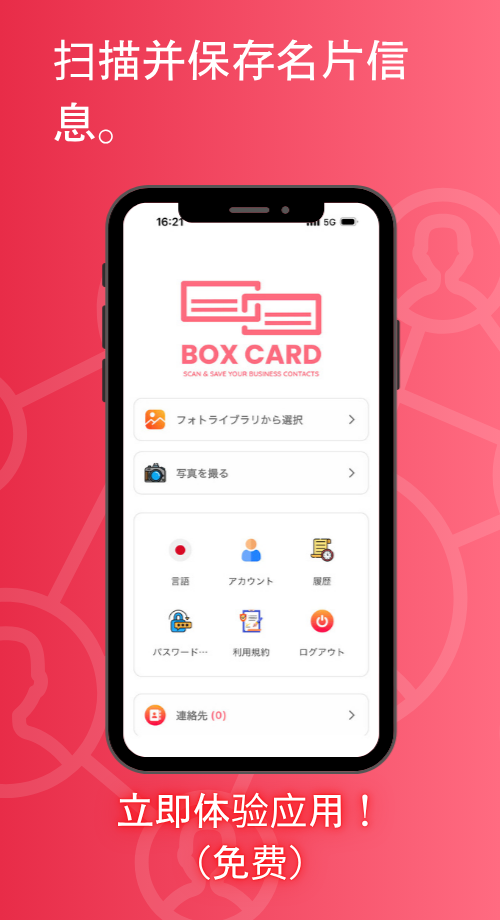
Boxcard 是針對名片數位化與聯絡人整理的應用,支援拍照辨識並將名片資料轉為聯絡資訊。適合想把紙本名片快速轉成可搜尋、可管理的電子名片庫的使用者。
- 優勢:專注於名片掃描與聯絡人管理,能把名片內容組織成可查詢的聯絡人資料。
- 限制:使用時請確認是否滿足你對匯出格式與備份策略的需求。
- 適合誰:需要把大量名片整理成聯絡人大名單、並常常查找過去名片資訊的個人或小型團隊。
2. CamCard(印象名片)
CamCard 是長期存在的名片掃描產品,市場上知名度高。它以拍照後的自動辨識見長,並提供編輯、分組與同步功能。
- 優勢:使用介面成熟,處理速度快,支援多語言辨識。
- 限制:不同語言或排版特殊的名片,有時仍需手動校正。
- 適合誰:經常需要跨語言掃描名片或習慣成熟介面的業務。
3. ABBYY Business Card Reader
ABBYY 在文字辨識技術上有長期研發背景,其名片辨識產品以 OCR 能力聞名,支援多國語言。
- 優勢:OCR 引擎強,對於解析複雜版面有優勢。
- 限制:雖然 OCR 能力好,但介面與同步選項需要確認是否符合理想流程。
- 適合誰:重視辨識精準度、需處理版面複雜名片的用戶。
4. WorldCard(PenPower)
WorldCard 系列產品在亞洲市場也有使用者,產品線包括手機 App 與桌面軟體,定位在名片到聯絡人的轉換。
- 優勢:支援手動校正與批次處理,有桌面工具選項。
- 限制:不同產品版本功能會有差異,購買前要比對版本內容。
- 適合誰:需要桌機與手機雙端管理名片的使用者或小團隊。
5. Microsoft Lens
Microsoft Lens 是一款通用掃描工具,對文件拍攝與 OCR 支援不錯,可將掃描結果輸出至多種格式。
- 優勢:跨平台且與 Microsoft 生態相容,操作流程簡單。
- 限制:不是專門為名片量身打造,對名片欄位的自動對應有時需要手動整理。
- 適合誰:若你已在使用 Microsoft 生態,並希望把掃描結果快速存到雲端或文件庫的使用者。
6. Google Lens / Google Photos 的文字辨識
Google 提供的影像文字辨識可直接擷取名片上的文字,對簡單資訊抓取很方便。
- 優勢:免費、操作直覺、辨識速度快。
- 限制:需要把擷取的文字手動轉成聯絡人欄位與排序。
- 適合誰:偏好免費工具,接受手動整理流程的個人用戶。
7. ScanBizCards
ScanBizCards 是針對商務名片掃描的工具,通常強調匯出與 CRM 相容性。
- 優勢:設計以商務使用為主,常見匯出格式齊全。
- 限制:是否支援繁體中文的辨識精準度,需於實際測試中確認。
- 適合誰:需要把名片資料匯入 CRM 或其他管理系統的業務團隊。
8. Evernote Scannable
Evernote 的掃描工具強調快速掃描與存檔,可用來掃名片並存入筆記或聯絡資訊。
- 優勢:掃描速度快,若已使用 Evernote 筆記庫,可直接整理與搜尋。
- 限制:名片字詞自動轉成聯絡欄位的精準度與匯出彈性視版本而定。
- 適合誰:Evernote 重度使用者,想把名片納入筆記管理流程的人。
9. CamScanner(文件掃描器)
CamScanner 主打文件掃描,但內建 OCR 功能能抓取名片文字並導出。它不是專業名片 App,但在某些情況下足夠應付大量掃描需求。
- 優勢:批次掃描與文件後製功能齊全,適合大量掃描時使用。
- 限制:需自行整理成聯絡人格式,對中文名片的欄位對應需手動校正。
- 適合誰:主要需求是把紙本數位化,而非立即建立聯絡人檔案的使用者。
10. Sansan
Sansan 為企業向的名片管理服務,著重團隊共同管理與名片資料化。它偏向企業採購或大型業務團隊使用。
- 優勢:設計以團隊共享、集中管理名片為目標,適合公司層級的名片庫建立。
- 限制:若你只是個人用戶或偶爾掃描名片,企業級功能可能超出需求。
- 適合誰:需要企業級名片資料管理與團隊分享功能的公司。
如何依你的需求做選擇
- 如果你需要快速把名片變成聯絡人而且希望盡量少手動修正:優先試 Boxcard、CamCard 或 ABBYY,這三者在名片到聯絡人的流程上較成熟。
- 如果你重視 OCR 技術,常處理雜排或外語名片:ABBYY 的 OCR 表現通常值得一試。
- 如果你希望把掃描工作做成文件庫再慢慢整理:Microsoft Lens、Google Lens 或 CamScanner 會比較靈活。
- 如果你是企業或團隊,需要集中管理與分享名片資料:考慮 Sansan 或 WorldCard 的企業方案。
- 實務建議:用 10 張常見版型的名片做測試,評估 OCR 的姓名、公司、電話、Email 是否正確,並檢查匯出功能是否符合你常用的工具。
常見錯誤與避免方法
- 只看宣傳語而不實測:不同 App 對特定版型或繁體中文的表現差異大,實測比廣告更重要。
- 忽視後續整理流程:掃描只是第一步,匯出格式、重複合併、與現有通訊錄同步才是日常使用的關鍵。
- 忽略隱私設定:確認資料存放位置與刪除機制,避免個資保留在不需的地方。
選擇名片掃描 App 的最佳方式是帶著你的代表名片做短期測試,檢查中文名詞、職稱、英數字(電話、分機)與匯出流程是否順手。若你的需求主要是把紙本名片整理成可搜尋的聯絡庫,先從 Boxcard 這類專注名片管理的 App 開始試用,然後再根據 OCR 表現與匯出需求決定是否切換其他工具。
實測是唯一可靠的方法:用你常遇到的名片樣本做測試,並把重心放在中文辨識與匯出流程是否合你的工作習慣。
下一步建議:從這份清單挑 2 到 3 款 App,各用 10 張不同版型的名片測試,記錄錯誤類型與手動校正所需時間,選出最省時、最少錯誤且與你工作流程契合的那一款。