名刺管理をExcelで続けるべき?海外営業で知っておきたいデジタル名刺管理のメリット
Excelは小規模では手軽ですが、海外営業では名前表記や電話の国際化、時差管理などで手間が増えます。この記事は判断基準、移行手順、実務で使えるデータ項目を示し、導入の失敗を避ける方法を具体的に解説します。
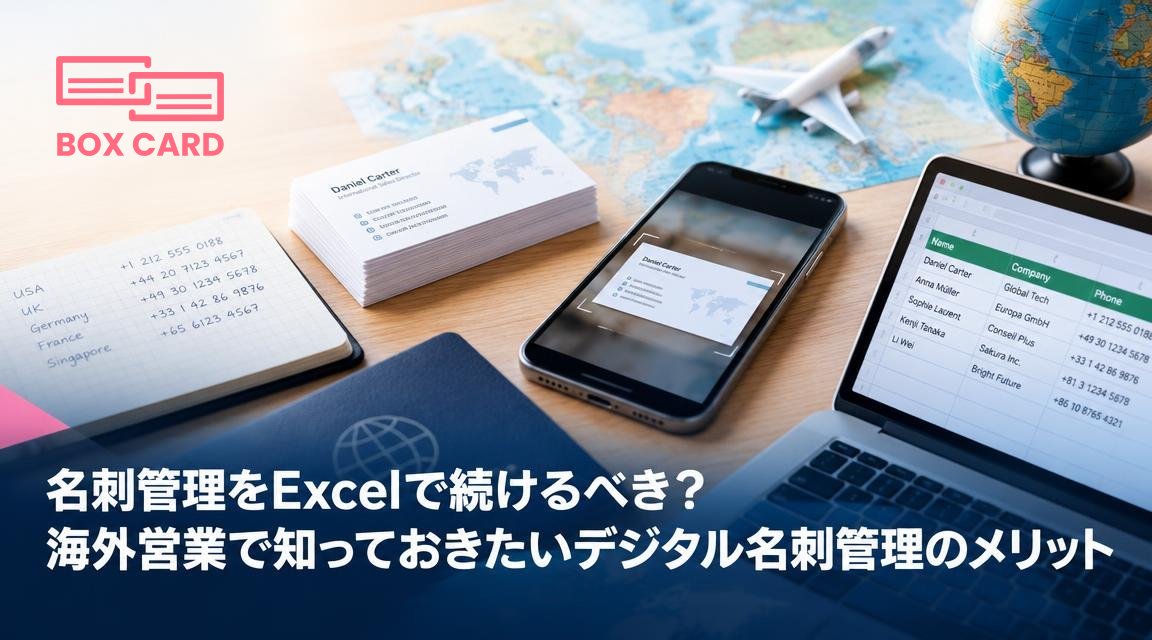
営業イベントの後、名刺を箱にため込んだり、単純にExcelに転記して管理しているチームは多いはずです。では、そのワークフローを海外営業でも続けるべきでしょうか。本稿では、Excelが適する場面と限界、海外営業で起きやすい具体的な問題点、そして現場で使える移行方法と判断基準を示します。最後にすぐ使えるデータ項目テンプレートも載せますので、実務で決断しやすくなるはずです。
Excelで名刺管理が便利な場面と限界
まず、Excelを続けるメリットと短所を整理します。
- メリット: 低コストで導入が簡単、オフラインで使える、自由に列やフィルタを設計できる。小規模な個人営業や短期のイベント後処理では十分に役立ちます。
- 限界: 手入力が中心になるため入力ミスや表記ゆれが増えます。チームで共有するとバージョン管理や同時編集が問題になりやすく、画像や名刺裏のメモを扱うのが面倒です。検索やタグ付けの柔軟性、重複の自動検出、モバイルでの扱いやすさも弱い点です。
海外営業で特に困るポイント
海外営業では、Excelの弱点が実務上の被害につながる場面が多くなります。代表的な問題を具体例とともに挙げます。
- 名前の表記: 漢字、カタカナ、ローマ字、アラビア文字など複数スクリプトが混在すると検索が困難になります。たとえば日本語表記しか登録していないと、海外担当がローマ字で名寄せできません。
- 電話番号の国際表記: 先頭の0を残したまま保存すると国外からかける際に手間が増えます。統一規則がないと発信ミスにつながります。
- 時差と連絡タイミング: 相手のタイムゾーン情報がないと適切なアポイントが取れません。重要な商談を夜中に入れてしまうリスクがあります。
- 言語とコミュニケーション手段: 相手の業務語やメール言語、WhatsAppやWeChatのような好みの連絡手段が分かっていないと返信率が下がります。
- データ連携: CRMやメール配信、営業支援ツールとの連携が難しく、二重入力や情報の分断が生じやすい点。
デジタル名刺管理がもたらす実務メリット
では、デジタル化して専用ツールやモバイルアプリを使うと何が変わるか。海外営業に直接役立つ点に絞って説明します。
- 名刺画像とOCRの保存: 名刺の原本画像を保管し、OCRで文字データ化すれば原文のまま検索できます。非ラテン文字の読み取りや、裏面メモの保存も有効です。
- 標準化された電話番号: E.164形式などで自動正規化できれば、国際発信ミスを減らせます。クリックで発信やSMS送信が可能なことも多いです。
- タグ・言語・タイムゾーン情報: 相手の市場や業種、優先度、使用言語、現地時間をフィールドとして持てるとフォロー計画が立てやすくなります。
- 重複検出とマージ: 同一人物の複数名刺を自動候補で統合できるため、混乱が少なくなります。
- モバイルからの即時共有: 出先で名刺をスキャンし、チームに即時共有して担当を割り当てられます。海外出張時の情報伝達が速くなります。
- エクスポートと連携: vCardやCSVでCRMへ取り込めると手入力の二度手間が減ります。営業活動の履歴をCRMで一元管理できます。
コストと導入判断のフレームワーク
すぐに移行すべきかは、次の条件をチェックしてください。
- 管理する名刺数: 50件を超えると手作業の負担が急に増えます。100件を超えると専用ツールの導入効果が明確です。
- チームでの共有: メンバーが複数いる、あるいは海外拠点と情報を共有する必要がある場合は導入を検討すべきです。
- 連携ニーズ: CRMやメールマーケティングと連携したいか。自動化が価値を生むなら投資に見合います。
- モバイル利用度: 外出や出張が多く、現場ですぐに記録したいならモバイルスキャンが効率を上げます。
- セキュリティとコンプライアンス: 個人情報保護に関する社内基準や現地規則を守る必要があるかを確認してください。
総合判断として、上記のうち二つ以上に当てはまるならデジタル化の価値は高いです。
導入の実務ステップ: Excelから移行する具体的手順
- 現状調査: Excelのフィールド、件数、重複状況、誰が使っているかを把握します。
- 優先要件の決定: 必須フィールド、連携先、モバイル可否、セキュリティ要件を決めます。
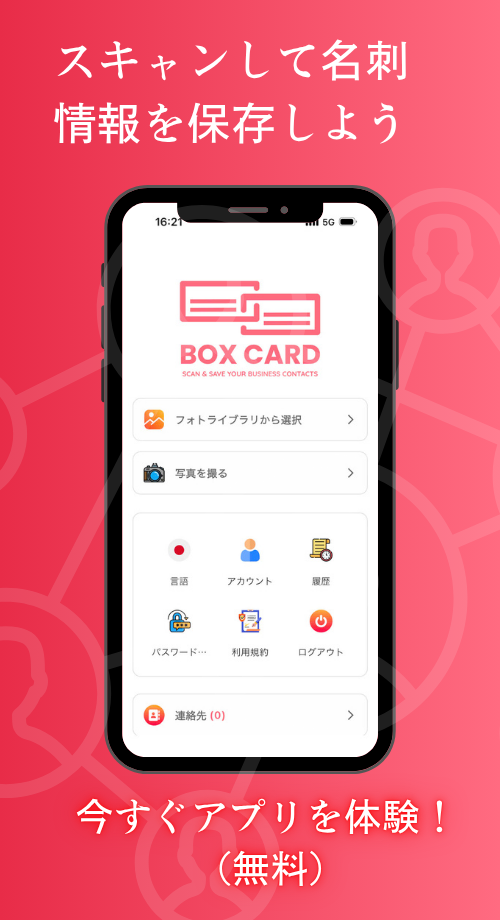
- ツール選定と試験運用: まずは1チームで30日程度のパイロットを行い、OCRの精度やエクスポート機能を確認します。Boxcardのような名刺スキャンアプリは、スキャンと整理が速い用途で選択肢になります。
- データ移行準備: Excelの列名をツールのインポートテンプレートに合わせる、不要列を整理する、原本画像は別フォルダで保管するなどを行います。
- クレンジング: 自動取り込み後は必ず人による目視チェックで誤変換や表記ゆれを直します。
- 運用ルールの策定: 電話番号の書式、名前のローマ字ルール、タグルール、アクセス権を文書化します。
- 教育とロールアウト: チームに短いマニュアルを配布し、実務トレーニングを行います。
- 監査と改善: 1か月後にデータ品質と運用の使い勝手を評価し、ルールを微調整します。
よくある失敗とその回避法
- 失敗: OCRだけに頼る, 回避: 重要な連絡先は必ず人がチェックするプロセスを入れる。
- 失敗: 項目ルールがない, 回避: 電話番号や氏名の入力フォーマットをテンプレートに組み込む。
- 失敗: 連携先を決めずに導入, 回避: CRMやメール配信へのエクスポートテストを導入前に行う。
- 失敗: アクセス制御がない, 回避: 共有範囲と編集権限を明確に設定する。
現場で使えるデータ項目テンプレート
これをそのままExcelの列にしておくと移行や連携が楽になります。
- 氏名(原文)
- 氏名(ローマ字 / transliteration)
- 会社名(原文)
- 役職
- メール
- 電話(E.164形式, +81... のように国家コード付き)
- 国
- タイムゾーン(UTC+9 など)
- 使用言語
- LinkedInやWeChatなどの連絡先ID
- 名刺画像ファイル名
- 入手日、入手イベント
- フォローアップ予定日
- タグ(市場、優先度、業種など)
- 備考(商談の要点や文化的注意点)
これらを基準にすれば、Excelのままでも一時的に運用の質を上げられます。ただし、チームや件数が増えれば自動化ツールの効果が大きくなります。
まずは現状を数値化してください。名刺保管数、月あたりの増加件数、二重入力にかかる時間を測れば、Excelを続けるコストとデジタル化にかかる投資が比較できます。小さなパイロットを走らせ、上で示したテンプレートとチェックリストを試してみることをお勧めします。
コメント (0)
ログインしてコメントに参加しましょう。
×
![Download App]()