อย่าปล่อยให้นามบัตรหาย! 3 แอปช่วยสแกนและจัดเก็บข้อมูลได้ทันที
กองนามบัตรบนโต๊ะทำให้โอกาสทางธุรกิจหลุดมือได้ง่าย บทความนี้แนะนำ 3 แอปที่สแกนและจัดเก็บนามบัตรได้ทันที พร้อมเทคนิคการสแกนจริง การจัดเก็บ และวิธีติดตามให้ไม่พลาดงานต่อ
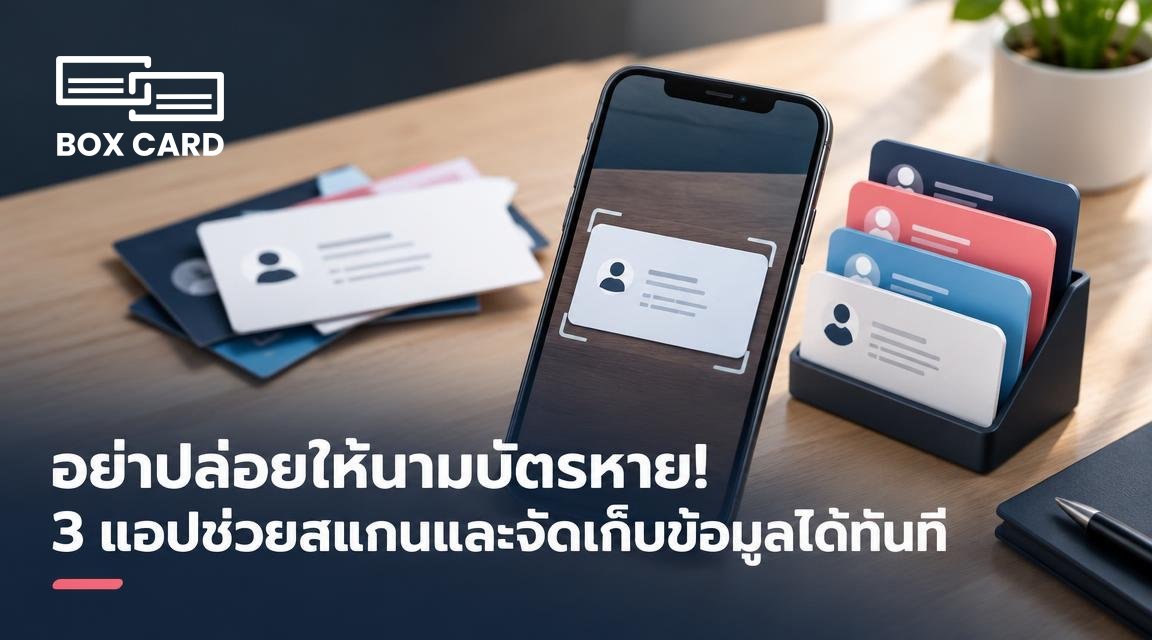
กองนามบัตรบนโต๊ะทำให้ตามคนที่เจอได้ยาก และโอกาสทางธุรกิจหายไปเพราะเลขโทรศัพท์หายหรือชื่อเดิมถูกลืม เก็บนามบัตรเป็นดิจิทัลทันทีช่วยให้ค้นหา ติดตาม และส่งข้อความทักทายได้เร็วขึ้น บทความนี้แนะนำ 3 แอปที่ใช้สแกนนามบัตรแล้วจัดเก็บข้อมูลได้ทันที พร้อมคำแนะนำการสแกน และวิธีเลือกแอปให้ตรงกับการทำงานของคุณ
ทำไมควรสแกนนามบัตรทันที
สแกนนามบัตรลงมือถือทันทีมีประโยชน์ที่จับต้องได้:
- ค้นหาได้ทันที เมื่อต้องการเบอร์ติดต่อหรืออีเมล ไม่ต้องไล่เปิดกองนามบัตร
- ติดตามได้เร็วขึ้น ข้อความขอโอกาสหรือขอนัดหมายส่งได้ในวันเดียวกับที่พบกัน
- สำรองข้อมูล ป้องกันการสูญหายเมื่อบัตรถูกทิ้งหรือเสียหาย
- จัดกลุ่มและใช้แท็ก ช่วยเรียงตามลูกค้า สายงาน หรืองานประชุม
3 แอปที่แนะนำสำหรับสแกนและจัดเก็บนามบัตร
1. Boxcard
Boxcard ออกแบบมาเพื่อการสแกนและจัดการนามบัตรโดยตรง คุณสามารถถ่ายภาพนามบัตรแล้วแปลงเป็นข้อมูลรายชื่อ เก็บรูปนามบัตร และจัดหมวดหมู่คอนแทคได้ในแอปเดียว การใช้งานเหมาะกับคนที่ต้องการเก็บนามบัตรเป็นระบบ และต้องการมุมมองเฉพาะสำหรับบริหารนามบัตรโดยไม่ปะปนกับรายชื่อส่วนตัว
เหมาะกับ: ผู้ที่เก็บนามบัตรจำนวนมาก, ทีมขายที่ต้องการรวบรวมข้อมูลนามบัตรเป็นที่เดียว
ข้อควรรู้: ตรวจสอบฟิลด์ที่อ่านได้จากภาพเสมอ เพราะข้อความบางจุดอาจอ่านผิดได้ ต้องแก้ไขก่อนบันทึก
2. CamCard
CamCard เป็นแอปสแกนนามบัตรที่ได้รับความนิยมมานาน มีฟีเจอร์อ่านตัวอักษรจากบัตรและบันทึกเป็นรายชื่อได้ง่าย วิธีใช้งานมักเป็นถ่ายภาพ ปรับกรอบ แล้วตรวจเช็คข้อมูลก่อนบันทึก รู้จักได้ทั้งบัตรภาษาไทยและต่างประเทศในระดับทั่วไป
เหมาะกับ: คนที่ต้องการวิธีการสแกนที่ตรงไปตรงมา และต้องการจัดเก็บคอนแทคหลายภาษา
ข้อควรรู้: แอปสแกนอาจอ่านตัวอักษรผิดเมื่อฟอนต์แปลกหรือบัตรสะท้อนแสง ต้องตรวจทานข้อมูลทุกครั้ง
3. Microsoft Office Lens
Office Lens เป็นแอปสแกนเอกสารทั่วไปที่ถ่ายรูปแล้วปรับมุมและความคมชัดได้ดี เหมาะเมื่อต้องการถ่ายนามบัตรในสภาพแสงไม่ดีหรือมุมเอียง Lens จะช่วยปรับให้ชัดและสามารถส่งออกไฟล์ไปยังแอปอื่นเพื่อสร้างรายชื่อได้
เหมาะกับ: ผู้ที่ต้องการคุณภาพภาพสูงเมื่อสแกน และต้องการผลลัพธ์ที่นำไปใช้ในแอปอื่น เช่น แอปจัดการรายชื่อหรือระบบจัดเก็บเอกสาร
ข้อควรรู้: Office Lens เป็นเครื่องมือสแกนทั่วไป ไม่ได้ออกแบบเฉพาะสำหรับนามบัตร ดังนั้นต้องมีขั้นตอนแปลงข้อความเป็นรายชื่อเพิ่มเติม
วิธีสแกนนามบัตรให้ได้ผลจริงในครั้งแรก
- เตรียมแสงสว่างสม่ำเสมอ หลีกเลี่ยงแสงย้อนหรือเงาที่ตัดบนบัตร
- วางบัตรบนพื้นเรียบที่ไม่สะท้อน เช่น กระดาษขาวหรือโต๊ะไม้มืด
- ถ่ายภาพให้ตรงมุมมากที่สุด ไม่เอียงมาก เพื่อให้ตัวอักษรถูกอ่านชัด
- ตรวจสอบกรอบการครอบภาพของแอป ปรับให้ครอบทั้งบัตรและไม่ตัดขอบ
- อ่านและแก้ไขข้อมูลที่ OCR ดึงมาเสมอ ชื่อ เบอร์โทร และอีเมลมักต้องตรวจทาน
- เพิ่มแท็ก หมวด หรือโน้ตสั้นๆ เช่น ที่มาของการพบ หรือวันที่สัมมนา เพื่อการติดตาม
ระบบจัดเก็บและการติดตามที่ใช้งานได้จริง
เก็บข้อมูลดิจิทัลอย่างเดียวยังไม่พอ ต้องมีระบบติดตาม เพื่อให้โอกาสทางธุรกิจไม่ถูกทิ้ง:
- ตั้งหมวดหรือแท็กตามสถานะ เช่น “ต้องโทรติดตาม”, “นัดคุยเดือนหน้า”, “ลูกค้าเป้าหมาย”
- เชื่อมต่อกับสมุดรายชื่อหรือแอปอีเมล ถ้าแอปรองรับการส่งออกเป็น VCF หรือ CSV ให้ส่งออกเป็นสำรอง
- เตรียมข้อความต้นแบบสำหรับติดตาม เช่น ข้อความขอบคุณที่ได้พบ และข้อเสนอการนัดหมาย
- ทำรายการติดตามเป็นงานในปฏิทินหรือเครื่องมือจัดการงาน เพื่อไม่ให้หลุดจากสายตา
ข้อควรระวังเรื่องความเป็นส่วนตัวและความปลอดภัย
การเก็บข้อมูลติดต่อของผู้อื่นต้องระมัดระวัง:
- เช็คสิทธิ์การเข้าถึงของแอป ก่อนให้แอปเข้าถึงรายชื่อหรือคลังภาพ
- สำรองข้อมูลในที่ที่คุณควบคุม เช่น สำรองไฟล์ CSV ส่วนตัว หรือตรวจสอบนโยบายการเก็บข้อมูลของแอป
- หากเก็บข้อมูลจำนวนมากเพื่อใช้ในงานขาย ให้พิจารณากฎข้อบังคับเกี่ยวกับข้อมูลส่วนบุคคลในพื้นที่ของคุณ
- เมื่อนำรูปนามบัตรไปแชร์กับทีม ระบุขอบเขตการใช้งานให้ชัดเจน เช่น ใช้เพื่อการติดต่อลูกค้าเท่านั้น
จะเลือกแอปไหนดี ขึ้นกับ 3 ตัวแปร
- ปริมาณนามบัตร: ถ้าคุณเก็บมาก เลือกแอปที่จัดหมวดหมู่ได้ดี และรองรับการส่งออกข้อมูลเป็นกลุ่ม
- ความเร็วในการติดตาม: ถ้าต้องติดตามทันที ให้เลือกแอปที่แปลงเป็นรายชื่อได้เร็วและเชื่อมต่อกับสมุดโทรศัพท์หรืออีเมลได้ง่าย
- ความแม่นยำที่ต้องการ: ถ้าต้องการความถูกต้องสูง ให้ใช้เทคนิคสแกนที่ดีและตรวจแก้ข้อมูลด้วยมือก่อนบันทึก
เคล็ดลับสั้นๆ: แสกนทันทีหลังรับนามบัตร และเพิ่มแท็กสถานะติดตามในตอนนั้น จะลดความเสี่ยงที่นามบัตรจะสูญหายและเพิ่มโอกาสได้งานต่อ
ถ้าต้องการเริ่มวันนี้ ให้ทำตาม 3 ขั้นตอนนี้: 1) เลือกแอปหนึ่งแอปจากรายการข้างต้น 2) สแกน 10 ใบแรกเพื่อฝึกวิธีการปรับมุมและแก้ OCR 3) สร้างแท็กติดตามและตั้งเตือนติดตามภายใน 3 วัน การทำแบบนี้จะช่วยเปลี่ยนนามบัตรจากกระดาษกองโต เป็นฐานข้อมูลที่ใช้งานได้จริง
การจัดเก็บนามบัตรเป็นดิจิทัลไม่ใช่แค่สะดวก มันเป็นวิธีป้องกันโอกาสทางธุรกิจถูกลืม หมั่นทบทวนเวิร์กโฟลว์ของคุณทุกเดือน เพื่อปรับวิธีสแกนและการติดตามให้เข้ากับวิธีทำงานของทีม
