東京ビッグサイトの展示会で役立つ!ビジネスパーソン向け便利アプリ
展示会で名刺が山になってしまう前に、現場でスキャンしてタグ付け、48時間以内にフォローする仕組みを作ることが重要です。この記事では具体的なアプリの組み合わせと現場での実務フローを示します。
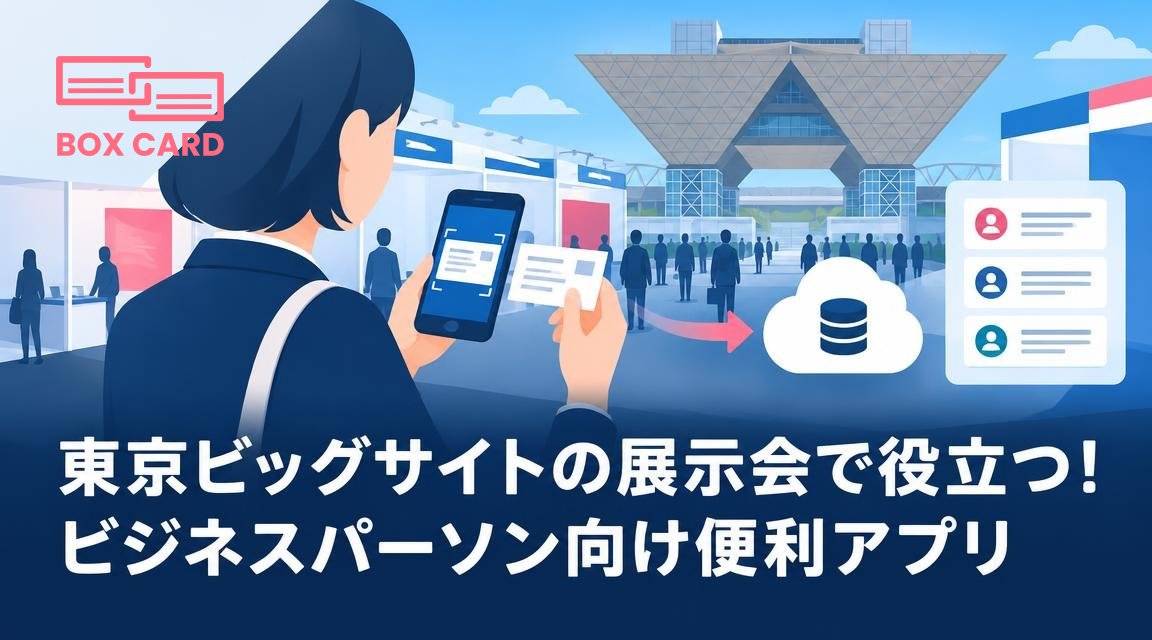
東京ビッグサイトの展示会は一日で数十件の名刺交換と多数の短時間ミーティングが発生します。持ち帰った名刺をそのまま放置すると、せっかくの商談が機会損失になります。この記事では、現場で本当に役立つスマホアプリの選び方と、展示会当日の実務フローを具体的に説明します。名刺を受け取ってから48時間以内に次のアクションにつなげるための手順を学べます。
まず入れておくべきアプリの種類
- 名刺スキャン アプリ: その場で名刺を撮影してテキスト化するための基本ツール。OCR性能が重要です。
- 名刺管理アプリ: スキャン結果をタグやメモで整理し、チームで共有できるもの。名刺管理 クラウド対応だと複数人で使いやすくなります。
- カレンダーとスケジューラ: ブースで次のアポイントを決める際、すぐに空き時間を確認できるもの。
- メモ/録音アプリ: 相手の要望や製品の特徴を短く記録するため。写真や短い音声を添えると後で思い出せます。
- 交通・地図アプリ: 東京ビッグサイトは出入りが多いので、最短ルートやタクシー配車ができると移動が楽になります。
おすすめの基本セットと役割
実務性を優先するなら、次の組み合わせが使いやすいです。
- 名刺スキャン アプリ(高速スキャン、OCR精度重視)
- 名刺管理 クラウド対応アプリ(チームで名刺情報を共有、アクセス制御)
- メールテンプレートアプリかCRM(展示会後の一斉フォローを自動化)
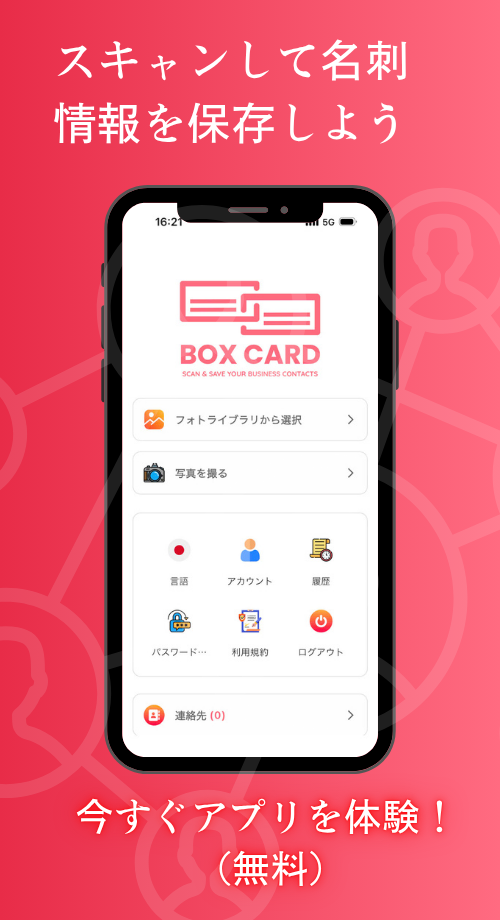
Boxcard スキャンアプリ は、名刺を写真で取り込み、整理するために役立ちます。Boxcard 名刺管理 と名刺管理アプリの機能を組み合わせて使うと、展示会の現場での名刺管理作業がずっと効率的になります。
名刺をスキャンする現場での具体的手順
名刺をただ撮るだけでは不十分です。次の手順を1分以内に行ってください。
- 名刺の写真を撮る前に表面の汚れを軽く払う。影が入らないよう屋内照明やポケットライトを調整する。
- 名刺をスキャン、OCRの結果をその場で確認して誤認識を直す。氏名や会社名の漢字誤りは商談に直結します。
- 相手の顔写真を一枚撮る、またはブース背景を一緒に撮る。後で記憶を結びつけやすくなります。
- タグをつける: 「検討A」「フォロー要」「見積り希望」など、社内で分かりやすいラベルを付ける。
- 短いメモを残す: 話した内容、次回のアクション、いつまでに連絡するかを書いておく。
この流れは、名刺をデジタル化する方法 の実践例です。名刺スキャン アプリのOCR性能が高いほど、後処理の時間が減ります。
展示会後48時間以内にやるべきこと
- 全てのスキャンをチェックし、タグや優先度を整理する。
- 優先度の高い相手に個別フォローを送る。テンプレートを使うと短時間で送れるため、営業効率化に直結します。
- 必要ならCRMへ転送する。CRM連携 がある名刺管理アプリを使っていれば、名刺情報をCRM 名刺管理 に取り込む作業が省力化できます。
- チームと名刺情報 共有 アプリでリストを共有し、担当を明確にする。
アプリを選ぶときの判断基準
数ある名刺管理アプリや名刺デジタル化 アプリの中から選ぶときは、次の基準で比べてください。
- OCR精度: 日本語の漢字や英語の読み替えが正確か。
- 処理速度: 連続で何枚スキャンできるか、バッチ処理はあるか。
- オフライン対応: 展示会会場で通信が不安定でも作業できるか。
- 名刺管理 クラウドの可否: チームで共有したい場合はクラウド対応が必要です。
- エクスポート形式: CSVやvCardでCRMへ移行しやすいか。
- セキュリティと権限設定: 名刺データ 管理 システムとして誰が閲覧・編集できるか細かく設定できるか。
- UIの単純さ: 展示会の忙しい場面で使える直感的な操作性か。
AIを使った補正機能があるアプリは誤認識を減らせますが、最後は人の確認が必要です。費用対効果も検討してください。
よくあるミスとその対策
- ミス: 名刺を溜めて家でまとめてスキャンする。対策: その場でスキャンしてタグ付けする。
- ミス: 名刺だけでフォローを送る。対策: 会話内容のメモと次のアクションを書いておく。
- ミス: チーム内で誰が担当か不明になる。対策: 名刺情報 共有 アプリで担当者を明確にする。
小規模チーム向けの簡単ワークフロー例
- 名刺をBoxcard スキャンアプリで取り込む。
- 即座にOCR結果を確認、タグと担当者を付与する。
- 1日以内に優先度Aのみ個別メールを送る。テンプレートを使用。
- 3日以内にCRMにエクスポートして、案件化の候補を登録する。
このワークフローは、名刺管理と営業支援 名刺管理 を繋げる手軽な例です。名刺情報が整理されているだけで、展示会の投資効果は高まります。
名刺を撮るだけではなく、その場で「誰に」「いつ」「何を」するかを決める。現場での1分が後の1週間を変えます。
まずは使いやすい名刺スキャン アプリと、共有できる名刺管理アプリをセットで用意してください。Boxcard 名刺管理 は名刺をデジタル化し整理する日常の作業を助けます。展示会で集めた名刺を素早く価値あるリードに変えるために、この記事で示したチェックリストを実行してください。
次の実務的な一歩: 今使っているアプリでスキャンから共有までの所要時間を計測し、48時間以内にフォローできる体制を一度だけテスト運用してみてください。