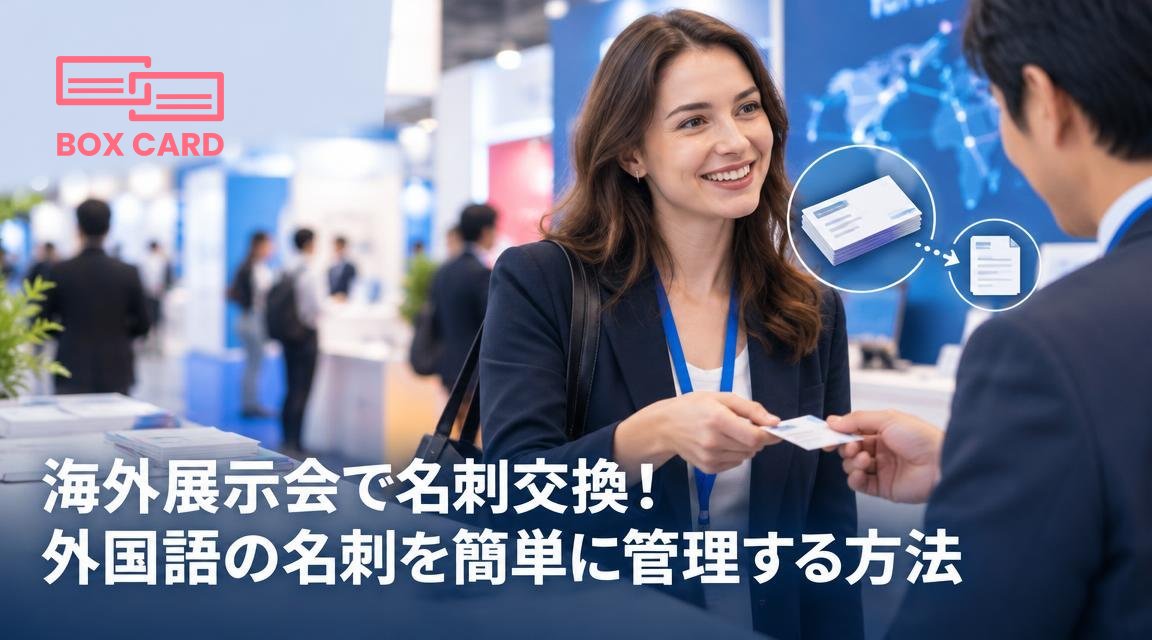
海外展示会で名刺交換!外国語の名刺を簡単に管理する方法
展示会で集めた外国語の名刺は、現場での撮影方法と短時間の確認ルールを決めておくだけで管理が楽になります。この記事は現地での撮影、OCRの扱い、帰社後の優先順位付けまで実務的に解説します。
海外展示会で名刺を大量に受け取ったあと、どれを優先してフォローすればよいか、どうやって外国語の名刺情報を正確に残すかで困った経験はありませんか。名刺が混ざると、商談の文脈や相手の役職を間違えてしまい、せっかくの出会いが無駄になります。この記事では、展示会の現場から帰社後まで使える具体的なワークフローと、失敗しないための注意点を実例つきで説明します。
出発前にやっておく準備
準備をしておくだけで現地での処理が格段に楽になります。最低限、次の項目をチェックしてください。
- 使用する名刺管理アプリを決める。Boxcardのような名刺管理や名刺スキャンに対応するツールを一つ選び、事前にインストールしてアカウント登録しておく。
- スキャンテストを行う。現地での光の条件や文字フォントによってOCRの読み取り精度が変わるため、英語以外の言語で何枚か試し撮りして慣れておく。
- タグや分類ルールを決める。たとえば「フォロー要」「見込み」「スポンサー候補」といった簡単なタグを名刺管理アプリ側で作っておくと、会場で振り分けしやすい。
- 必携ツールをまとめる。スマホ、モバイルバッテリー、ペン、会場Wi‑Fi情報や名刺撮影用の小さなライトなど。
展示会での名刺受け取りと記録のコツ
会場ではスピードと正確さの両方が必要です。実務で使える具体的なコツをまとめます。
- その場で一枚ずつ写真を撮る。複数枚を並べて撮ると後で識別が難しくなります。名刺スキャン アプリを使えば自動でトリミングされることが多いです。
- 裏面にメモをひとこと書く。商談の要点やいつ会ったか、どのブースかを書いておくと後で役立ちます。スマホで撮影してすぐアプリに添付しておく方法も有効です。
- 光と角度を意識する。反射や影でOCRの精度が落ちます。なるべく屋内の落ち着いた場所で撮影するか、小型ライトで光を補助してください。
- 名刺の両面を撮る。住所や連絡先の補足情報が裏面にあることがあります。
- 言語が分からない場合は、その場で相手に英語で連絡先の確認をお願いしても問題ありません。名刺に書かれた連絡先が正式なものか確認する良い機会です。
OCRの扱い方と正確性の改善
OCRは便利ですが万能ではありません。外国語や特殊フォントでは誤認識が増えます。現場で使う際の実務的な対処法を挙げます。
- 自動読み取り後は必ず目視で確認する。特に名前、会社名、メールアドレス、電話番号は慎重にチェックしてください。
- ツールの言語設定を切り替える。OCRの精度を上げるため、使用するアプリで対象言語を設定できる場合は切り替えましょう。
- 特殊文字や漢字・かな混じり、アクセント記号の読みは誤りが出やすい。読みが不明な場合は相手に再確認するか、名刺画像を保存して後で翻訳ツールで確認する方法がおすすめです。
- AIを使った補助翻訳を併用する手はありますが、翻訳結果を鵜呑みにせず元の表記を残しておくこと。翻訳は職位や業務内容のニュアンスを誤解することがあります。
帰社後の整理と優先順位付け
展示会後の対応が商談化の成否を分けます。以下のステップで処理すると効率的です。
- 名刺を一括インポートしてOCR結果を確認する。ここで誤字や抜けを直します。名刺をデジタル化する方法として、まずは正確なデータ化が最優先です。
- タグで分類する。会場でのメモや名刺の文脈に基づいて「A: 即フォロー」「B: 6週間ルック」「C: 情報保存」などに振り分けます。これでフォローの優先順位が明確になります。
- CRM連携や社内共有。すぐ営業担当に引き継ぐ必要があれば、CRM連携が可能な名刺管理アプリや名刺情報 共有 アプリを使って渡します。ただし個人情報の扱いは社内ルールや相手の同意を確認してください。
- テンプレートメールでフォローする。初回の連絡では展示会での会話を1行添えると開封率が上がります。すぐ送ることを優先してください。
よくある失敗とその防ぎ方
- 失敗: 名刺をまとめて箱に入れて処理を後回しにする。対策: 帰りのフライトや翌朝に30分だけOCR確認の時間を確保する。
- 失敗: OCRの誤読をそのままCRMに流す。対策: 重要なフィールドは二重チェックするワークフローを組む。
- 失敗: 名刺の言語を理由にフォローを先延ばしにする。対策: 簡単な英語メールか翻訳ツールで初回接触を行い、詳細は後で確認する。
簡単な現場から帰社後のワークフロー例
以下は営業担当向けの実例です。
- 展示会で1枚ずつ名刺を撮る。裏に会話のキーワードをメモ。
- 夜または翌朝に名刺スキャン アプリで一括読み取り、OCRを確認。
- タグを付けて「Aリスト」を抽出し、即日テンプレ返信を送る。
- 必要ならBoxcardなどの名刺管理アプリから、社内の名刺データ 管理 システムへ手動で要点を転記するか、CRM連携がある場合は同期する。
ツール選びの考え方
ツール選択は目的で変わります。単に名刺をデジタル保管するだけなら、シンプルな名刺管理アプリでも足ります。営業効率化やチームでの共有を目指すなら、名刺管理 クラウドやCRM連携に対応したサービスを検討してください。Boxcard 名刺管理や他の名刺デジタル化 アプリを比較する際は、次の点を確認しましょう。
- 読み取りの言語対応範囲
- 誤読時の編集のしやすさ
- 共有とアクセス権限の管理機能
- 名刺データのエクスポートやCRM連携の有無
最後に一つだけ明確にすること: 名刺をただデジタルにするだけでは価値は生まれません。デジタル化した情報をどう分類し、誰がいつどのようにフォローするかという運用設計が最も重要です。まずは展示会の前に一つのアプリを決め、簡単な分類ルールを定めてから現地に臨んでください。これだけで展示会後の対応効率は大きく改善します。