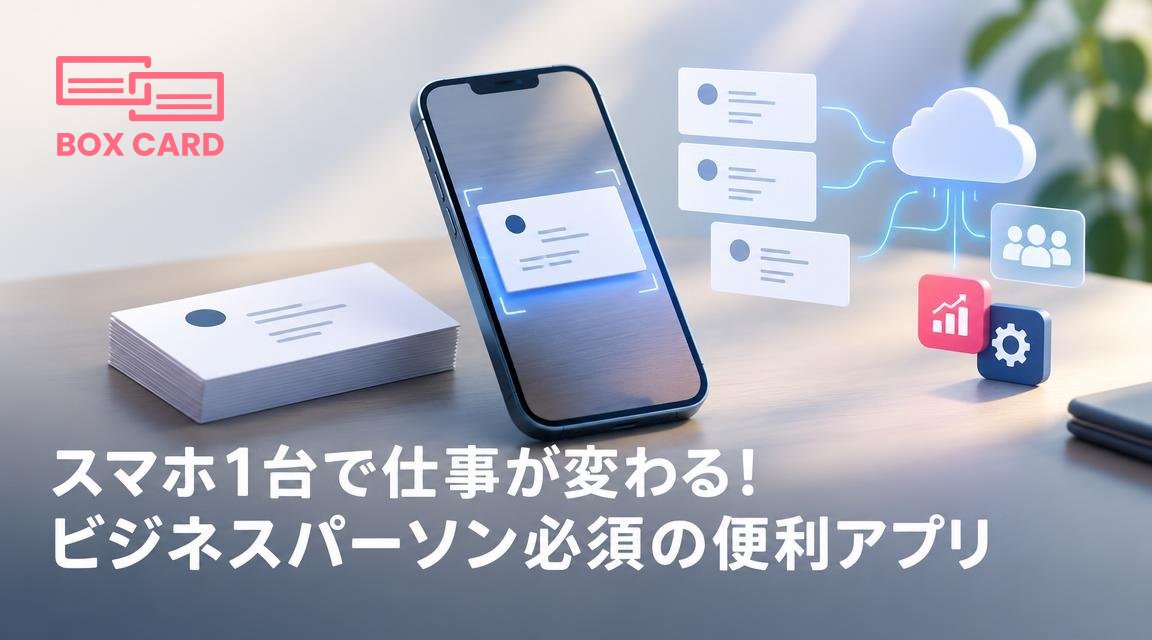
スマホ1台で仕事が変わる!ビジネスパーソン必須の便利アプリ
受け取った名刺をスマホでスキャンし、検索・共有・CRM連携までをワンセットにするだけで、フォロー漏れと二重入力が減ります。3週間の小さな実験で導入効果を確かめましょう。
名刺が机の引き出しに大量にたまっている、入力ミスで後日連絡できなくなった、営業リードがチームで共有されない。こうした小さな摩擦が毎日の仕事を遅らせます。スマホ1台でそれを減らす実用的な方法は、正しいアプリを選んで日々のワークフローに組み込むことです。本稿では、名刺管理を中心に、実際に仕事が変わるアプリの選び方と導入手順を具体的に示します。
まず決めること: 何を自動化したいか
アプリを入れる前に、次の点を明確にしてください。これが正しい選択をするための判断基準になります。
- 名刺をスキャンして検索できる状態にしたいのか
- 営業チームで名刺情報をすぐに共有したいのか
- 社内のCRMと連携して案件管理に直接つなげたいのか
- 名刺から得たリードをすぐにフォローするための通知やタスクが必要か
例えば、ひとりで名刺を整理するだけならOCR精度と検索性が重要です。チームで動くならCRM連携と名刺情報の共有機能が優先です。
名刺管理アプリの実務的なチェックリスト
アプリを評価するときは次の観点で比べてください。単なる機能一覧ではなく、あなたの業務で「失敗しやすい場面」への対応力が重要です。
- スキャン精度(OCR): 読み取り精度が低いと手入力が増えます。日本語と英数字の混在、漢字の人名、薄い文字などでの実例確認が必要です。
- 編集のしやすさ: 誤認識の修正、複数の電話番号や役職をどう振り分けるかが簡単か。
- 検索とタグ機能: 会社名、業種、プロジェクト名で素早く絞り込めるか。
- 同期とバックアップ: 名刺管理 クラウド対応か、ローカルだけか。端末紛失時の復旧はどうなるか。
- 共有と権限管理: 名刺情報 共有 アプリとして誰にどの情報を見せるか設定できるか。
- CRM連携: SalesforceやHubSpotなど、使っているCRMと連携できるか。CRM連携がなければ手動での二重入力が生じます。
- ワークフロー機能: 名刺を取り込んだ後のタスク化、リマインダー、メールテンプレートなどがあるか。
- セキュリティとアクセスログ: 法人顧客情報を扱うなら暗号化やアクセス履歴は必須です。
スマホだけで完結させる具体的ワークフロー
以下は、営業パーソンが名刺を受け取ってからフォローするまでをスマホ1台で回す実例です。実践すると作業時間と取りこぼしが減ります。
- 受け取った名刺をその場でスキャンする。暗い場所や反射に注意して、OCR精度を高める。Boxcard スキャンアプリや他の名刺スキャン アプリを使う際は1枚ごとに撮影する。
- 読み取り結果を確認して、会社名や部署、役職、メモ欄に商談のトピックを短く入力する。ここでのメモが後で有効になります。
- タグ付けで「見込み」「要フォロー1週間」「取引先」などを設定し、名刺管理 アプリ側で自動フィルターを作る。
- 必要ならCRM連携を使ってリードを送る。CRM連携があると、営業案件へ直接紐づけられるため、二度手間がなくなります。
- 初回フォローのテンプレートを送るか、スマホのカレンダーにリマインダーを設定する。チームで共有が必要なら名刺情報 共有 アプリの機能で担当者を割り当てる。
よくある失敗と回避策
導入後に起きやすいトラブルとその対処法を挙げます。最初に対策を決めておけば無駄が減ります。
- 名刺のスキャンはしたが誰も見ていない: 自動で担当者に通知が飛ぶルールを作る。タグと通知を組み合わせると放置を防げます。
- OCRの誤認識が多い: スキャン前の撮影条件を整える、名刺にメモを書かない、重要な項目は読み取り後に必ず確認する運用をチームで決める。
- CRMに取り込まれるデータが不揃い: 名刺データ 管理 システムの取り込みマッピングをチェックし、必須フィールドを設定する。
- 共有したが情報流出が心配: 名刺管理 クラウドのアクセス権限とログ機能を確認し、必要最小限の共有範囲に限定する。
Boxcardを使う場面のイメージ
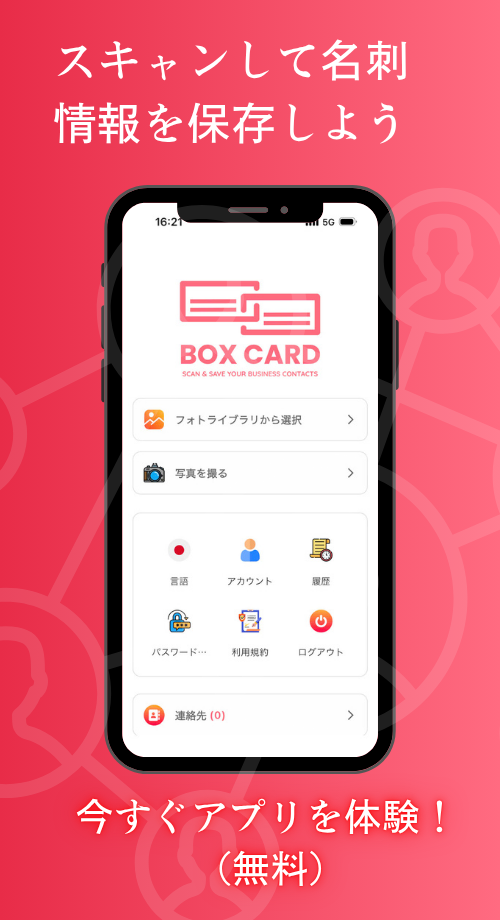
名刺をスマホで管理する選択肢のひとつとしてBoxcardを例にします。Boxcard 名刺管理は名刺のスキャンからチーム共有まで自然に繋げられる設計です。Boxcard スキャンアプリのOCRで読み取った情報を編集し、タグやメモで補った後、社内のCRMへ連携できます。特に外出の多い営業にとっては、名刺スキャンからリード登録までスマホ1台で完結させられる点が実務的なメリットです。
注意点としては、どのツールでもOCRに完全な自動化は期待できないことです。読み取り精度を上げるための撮影ルールと、取り込み後に人が確認するプロセスを必ず組み込んでください。
AIは何をしてくれるのか
最近のアプリはAIを使って役職や部署の抽出、名刺の重複検出、連絡先の優先度判定などを行います。AIは手作業の負担を減らしますが、誤分類や誤読がゼロではありません。AIの出力を人がレビューする運用を組むことで、初動のスピードと正確性の両立ができます。
導入の小さな実験を3週間で終わらせる方法
- 1週目: 小さなチームか個人で3つの名刺管理アプリを試す。各アプリで同じ10枚をスキャンしてOCR精度を比較する。
- 2週目: 最も使いやすい1つを選び、タグ付けと共有ルールを設定して実際の営業で使ってみる。
- 3週目: CRM連携と通知フローを設定し、どれだけフォロー漏れが減ったかを数値で確認する。ここで継続導入の判断を下す。
このやり方なら最小限の時間で効果を確かめ、導入リスクを抑えられます。
名刺をただデジタル化するだけでは価値は半分です。検索できる、共有できる、次のアクションに結びつけられる仕組みを作って初めて仕事は変わります。
まずは受け取った名刺を受動的に保存する習慣をやめ、スマホ1台で「取り込む」「整理する」「次へつなげる」をセットにしてください。3週間の実験で続けられる運用が見えたら、その運用をチームの標準にしましょう。名刺管理と連携フローを整えれば、営業効率化は現実の成果になります。