名刺をスマホで撮影するだけ!営業担当者におすすめのAI名刺管理アプリ
スマホで名刺を撮影するだけで、名刺の取りこぼしを減らし営業の次アクションを早められます。この記事は撮影のコツと、スキャン後に確実にフォローするための実務ワークフローを具体的に示します。
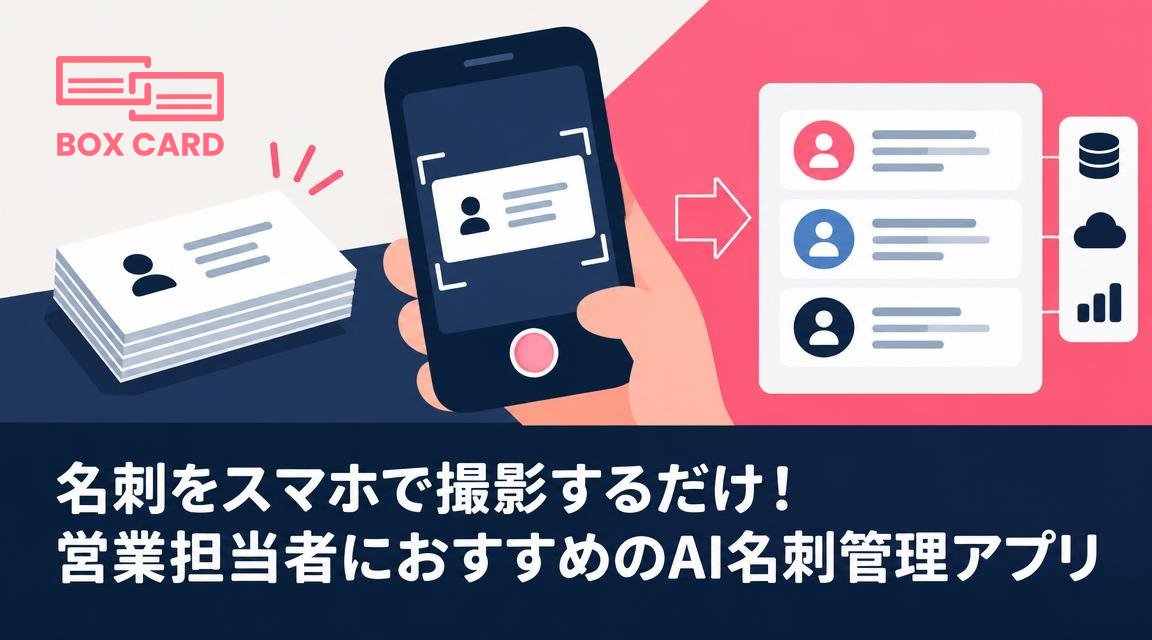
営業担当者が名刺の山を机に残したままにしていると、フォローアップの機会を失うことが増えます。今日すぐできる改善策は単純です。スマホで名刺を撮影し、正しく管理する習慣を作ること。この記事では、名刺をスマホで撮影するだけで使えるAI名刺管理アプリの選び方と、営業現場で結果を出す具体的なワークフローを紹介します。Boxcardを例に、実務で役立つポイントに絞って解説します。
なぜ「撮影するだけ」が有効か
手入力は時間がかかり、入力ミスで連絡が取りにくくなります。スマホで撮影してOCRで読み取れば、名刺デジタル化の初期コストを大幅に下げられます。AIを使う名刺管理アプリは、読み取りの精度を上げたり、会社名と担当者名を分けたりする補助ができるため、営業効率化に直結します。重要なのは、撮影からCRMやチーム共有への導線を決めておくことです。
営業で使うアプリに必要な条件
- 読み取り精度(OCR): 名前、会社名、電話番号、メールアドレスが正確に読み取れるか。日本語の文字列や英数字混在の名刺での精度を確認してください。OCRという言葉は多くの説明で出ますが、実際のサンプルで試すことが最短のテストです。
- 取り込み速度と一括処理: 名刺交換が集中するイベント後に、短時間で処理できるか。複数枚の連続撮影やバッチ処理の使い勝手を確認しましょう。
- 整理と検索機能: タグ付け、メモ、フィルター、重複検出など。営業活動でよく使うキー項目で検索できることが重要です。名刺管理や名刺管理アプリというカテゴリの違いは、この整理力に出ます。
- 共有とアクセス管理: チームで使うなら、名刺情報 共有 アプリとしての仕組みが必要です。誰が編集できるか、誰が閲覧できるかを設定できるか確認してください。
- バックアップとクラウド: 端末紛失時のリスクを減らすため、名刺管理 クラウドを採用するか、エクスポート機能があるかをチェックします。
- CRM連携の有無: 既存のCRMに自動で同期できると、営業の次アクションが短縮されます。CRM連携に対応しているかは重要な判断材料です。
撮影からフォローまでの実践ワークフロー
- イベント中: その場で撮る
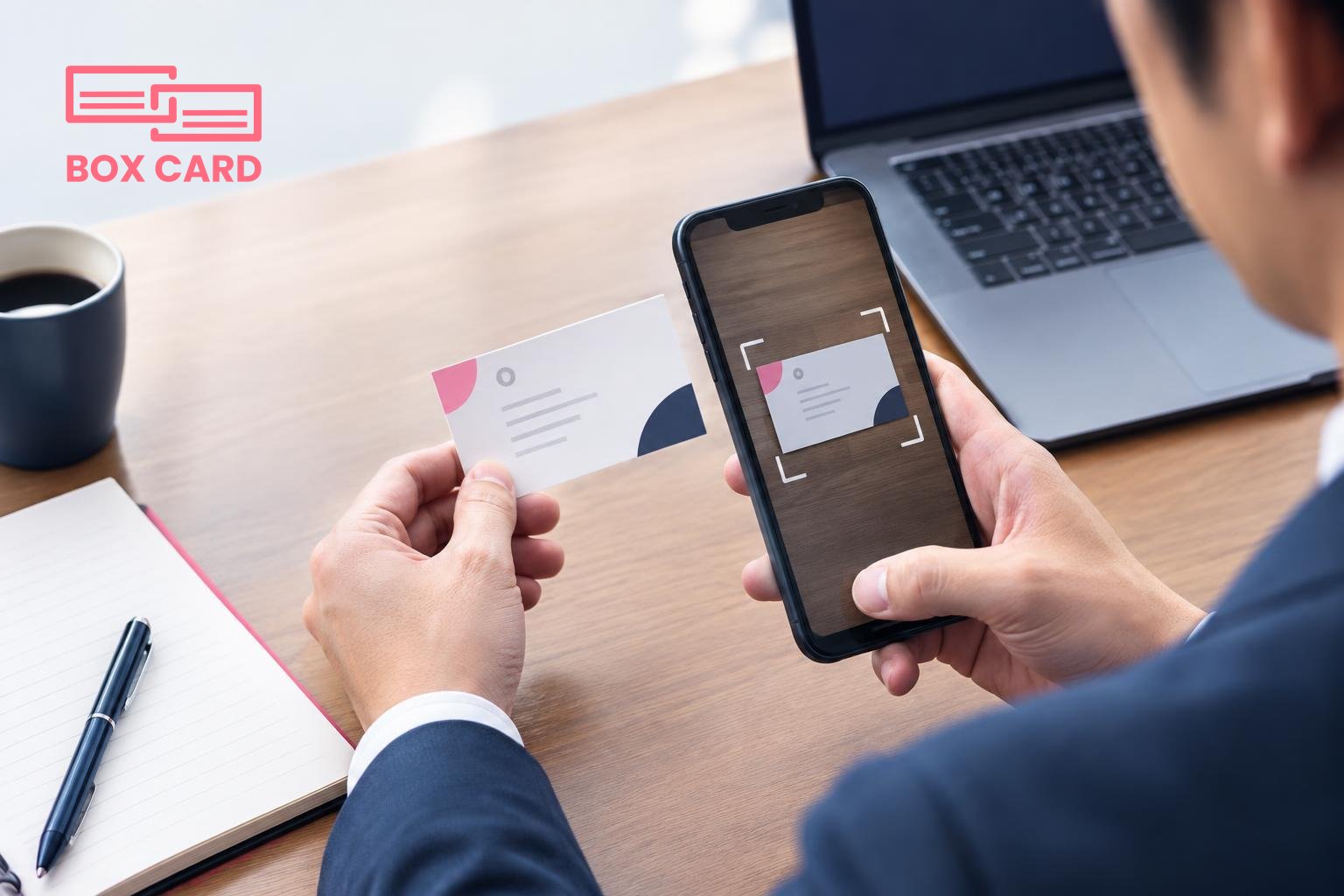
- 名刺交換直後にスマホで撮影。照明の良い場所で、カードを平らに置いて撮るとOCR精度が上がります。
- 複数枚ある場合は、一枚ずつ撮影するか、一括撮影機能を使いましょう。撮影だけで済ませる習慣をつけると、後で忘れにくくなります。
- 当日中に確認とタグ付け
- 帰社後か移動中にアプリで読み取り結果を確認、誤読を修正します。名前の読みや部署名の誤認はよくあるミスです。
- 商談の種別や優先度を示すタグを付けます。例えば「見込みA」「見込みB」「提案中」など簡潔な分類が有効です。
- CRMへ流す、または共有する
- 自動同期がある場合はCRM連携設定でマッピングを合わせます。自動連携がない場合はCSVエクスポートで取り込む手順を定めておくと運用が崩れにくいです。
- チームメンバーへ名刺を割り当てるルールを決めます。例えば地域別、業界別、アカウント担当ごとに所有者を割当てると追跡が簡単になります。
- フォローの実行
- 名刺を入力したら、その連絡先に対する最初のアクションを予定します。メールテンプレートや通話メモを用意しておくと対応が早くなります。
- 次回のアクションを営業ツールやリマインダーに登録する習慣を作りましょう。
撮影時の細かいコツ
- カードは平らに、文字が濃い面を上にして撮影します。光の反射を避けるため、斜め上からの強い光は避けるとOCRの誤認が減ります。
- 背景は無地が理想、コントラストがはっきりすると認識されやすいです。
- 小さなフォントやロゴの近くにある連絡先情報は、拡大して撮ると読み取りられます。
- 複数言語の名刺では、言語設定やOCRの言語対応を確認してください。
よくある失敗と回避策
- OCRを鵜呑みにする: 自動入力を前提にして放置すると誤送信のリスクがあります。必ず重要項目は人がチェックしてください。
- タグや所有者を付けない: スキャンだけに終わると検索性が落ちます。必ず簡単なタグを付けるルールを徹底しましょう。
- 同期ルールが未設定: CRMに手動で流すのか自動で流すのかを決めないと、重複や欠落が発生します。名刺データ 管理 システム全体の運用フローを文書化しましょう。
Boxcardを実務でどう使うか
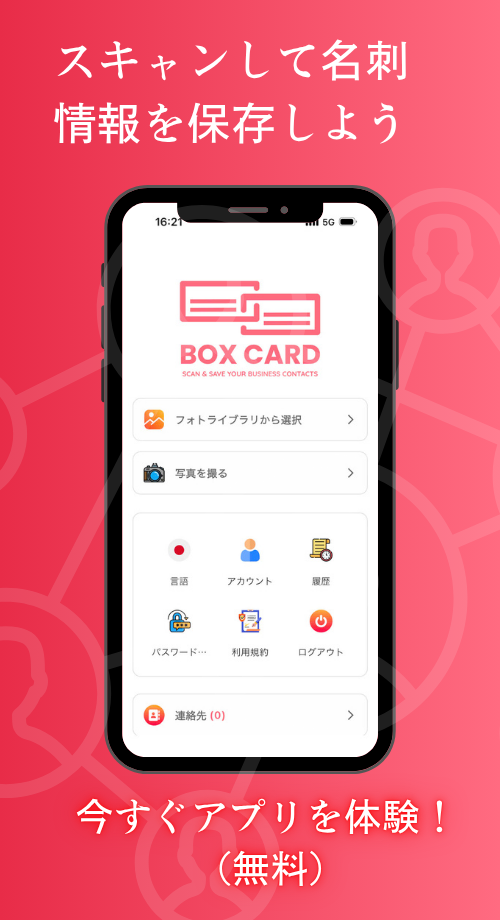
Boxcardは、スマホで名刺をスキャンして名刺管理ができるアプリの一つです。Boxcard 名刺管理の用途は、名刺のデジタル化と整理、連絡先の管理に向いています。営業担当はBoxcard スキャンアプリで会った直後に撮影し、アプリ内で担当メモやタグを付けておけば、次回のアクションが明確になります。Boxcardを使う目的は、名刺をデジタル名刺として扱い、紙の保管と比較して情報をすばやく検索しやすくすることです。
ツール選びの最終判断基準
- あなたのチームが必要とする連携: CRM連携が必須か、名刺管理 クラウドだけで足りるかで選択肢が変わります。
- 運用コスト: 無料プランで十分か、有料プランのOCR精度と自動化が必要かを考えます。
- セキュリティとバックアップ: 名刺は個人情報を含みます。クラウド保存の方針とアクセス管理を確認してください。
撮影は始まりに過ぎません。1日以内の確認、タグ付け、CRM連携という3ステップをセットにすると名刺が資産になります。
まずは1週間、名刺を受け取ったらその場で撮影、帰社後に確認、タグ付けのルールを続けてください。名刺を紙のままにしておく時間が短ければ短いほど、取りこぼしは減ります。もし手早く試したいなら、Boxcardや類似の名刺スキャン アプリを使って、名刺をデジタル化する方法をチームで共有してみてください。