展示会で名刺を50枚以上もらったら?大量の名刺を整理する方法
展示会で名刺を大量に受け取ったら、会場での簡単な分類と翌日の段取りが勝敗を分けます。スキャンで一括取り込みし、優先度順に修正、CRMへの連携やチーム共有ルールを決める具体的手順を解説します。
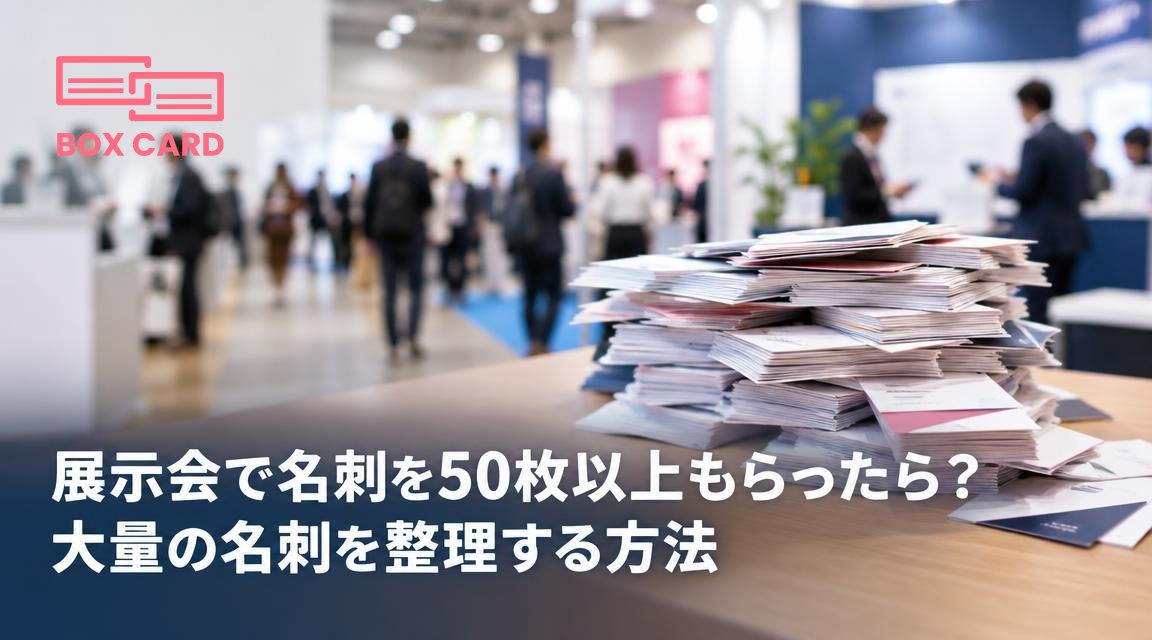
展示会で名刺を50枚以上もらうと、持ち帰ってから何をすべきか迷います。名刺を放置すると重要な商談を取りこぼす可能性が高まる一方で、すべてを手入力で登録するのは現実的ではありません。この記事では、会場での緊急対応から翌日以降の実務ワークフローまで、段取りと優先順位を付けて短時間で整理する方法を具体的に解説します。
会場でできる最初の30分: 優先度を決める
展示会を出る直前に行う簡単な作業で、その後の負担が大きく変わります。会場でやるべきは次の3つです。
- 名刺を大きく3つに分ける: 「今週中にフォローが必要」「数週間以内で良い」「名刺を保管」の3つ。見たときの印象や相手の役職、話した内容で判断します。
- 重要な相手には短いメモを付ける: 名刺の裏かスマホに相手の話題やアポイントの要点を1行書くと、後で見返したときに何が重要か分かります。
- 連絡手段を確認する: 名刺にメールやSNSアカウントがある場合、すぐに接触しておくと応答率が上がります。短い「今日はありがとうございました」メッセージで構いません。
翌日の集中作業: 2段階でデジタル化する
名刺がまとまったら、デジタル化は速さと精度のバランスで段取りします。作業は次の2段階が効率的です。
- 高速スキャンで全件取り込み: まずは名刺スキャン アプリを使って、50枚すべてを短時間で取り込みます。ここでは完璧な文字起こしよりも「データ化して検索可能にする」ことを優先します。OCR精度はツールや名刺のデザインで差が出ますが、まずは一括取り込みが作業量を減らします。
- 優先度に応じて修正とタグ付け: 会場で付けた優先度を基に、上位のグループから情報の確認と修正を行います。誤変換や欠落が多い項目を直し、タグ(案件名、商談フェーズ、地域など)をつけておきます。これにより、後の営業活動で使いやすくなります。
ツールの選び方: 速度と連携を基準に
名刺をデジタル化するときに重要なのは、単にスキャンするだけでなく、その後どう活用するかです。選ぶときのポイントは次の通りです。
- OCRの精度と学習機能: 日本語や英語の混在、手書きメモに対応しているかを確認してください。名刺のデザインが崩れている場合の復元力も重要です。
- CRM連携やエクスポート形式: 名刺データをそのままCRMに取り込めると、営業効率化に直結します。CSVやvCardでの出力、API連携の有無をチェックしましょう。CRM 名刺管理が目的なら、連携機能が使えるかどうかが決め手になります。
- チーム共有機能: 名刺情報 共有 アプリとしてチームで使えるか。担当者の割り当てやアクセス権の管理ができると、フォロー漏れが減ります。
- クラウド保存と検索性: 名刺管理 クラウドに保存しておくと、外出先からでも参照や追加入力ができます。全文検索が強いツールは後での活用が楽です。
Boxcardのような名刺管理アプリは、名刺スキャンや名刺デジタル化を目的とした選択肢の一つです。導入前にOCRのサンプルやエクスポート方法を試すと良いでしょう。
正しいタグ付けと命名規則で検索を速くする
データ化しただけでは検索に時間がかかります。実務で使える状態にするには、簡単で一貫したルールが必要です。
- タグは3層までに抑える: 例、業種 > 見込み度 > 地域。多すぎると運用が破綻します。
- 担当者と期限を必ず入れる: フォロー担当とフォロー予定日を明記して、期日管理に組み込みます。
- 案件名と関連キーワードを短く書く: 内部検索でヒットしやすい単語を使います。
CRM連携の実践: 取り込みルールと重複管理
名刺データをCRMに入れるときは、次の点を決めてから運用を始めてください。
- どの名刺を自動でCRMに入れるか決める: 「今週中にフォロー」だけを自動で登録し、残りは保管するなど段階化しておくと不要なデータが増えません。
- 重複チェックのルールを作る: 同じ人物が既にCRMにいるかどうかを判定する条件(メールアドレス優先、会社名+氏名の組み合わせなど)を統一します。
- 担当割り当てを自動化する: 名刺情報に基づいて自動で担当者を割り当てられると、フォローが速くなります。CRM連携があるツールを選ぶとここが楽です。
よくある失敗とその回避策
大量の名刺整理で陥りやすいミスと対処法を紹介します。
- 失敗: すべて手入力で登録して疲弊する。回避策: 名刺スキャンでまず取り込み、優先度別に分けてから手修正する。
- 失敗: タグを細かく作りすぎて運用不能になる。回避策: タグは必須の3〜5種類に絞る。
- 失敗: フォロー期限を決めないで名刺が放置される。回避策: 会場で「今週中」の名刺だけでも自動リマインドを設定する。
展示会の勝負は会場だけで決まらない。短時間で整理して誰が何をするかを決めることが、その後の成果を左右します。
具体的な1日ワークフローの例
- 会場: 名刺を3分類、重要な相手には短メモ。
- 帰社当日夜: 名刺スキャン アプリで全件取り込み。
- 翌日午前: 「今週中」グループを優先してOCR修正とタグ付け、担当割り当て。
- 翌日午後: CRMへ必要分をインポート、初回フォローメールを送信。
- 週次: 未対応の名刺を確認し、アクションを更新。
この流れをテンプレート化しておけば、50枚でも200枚でも対応が安定します。名刺をデジタル化する方法と運用ルールを最初に決めることが、効率化のキモです。
まずの一歩は、持ち帰った名刺を会場で分類することです。その後は名刺管理アプリや名刺スキャン アプリを使って取り込み、OCRで文字を起こし、優先度順にCRMへ連携するかチームで共有してください。これで展示会の接点を営業活動につなげやすくなります。