展示会・交流会・セミナーで活躍!スマホで名刺を管理する最新方法
展示会や交流会で集めた名刺をそのままにしていませんか。スマホでの名刺スキャンから整理、CRM連携まで、現場で使える具体的な手順とよくある失敗の対処法を紹介します。
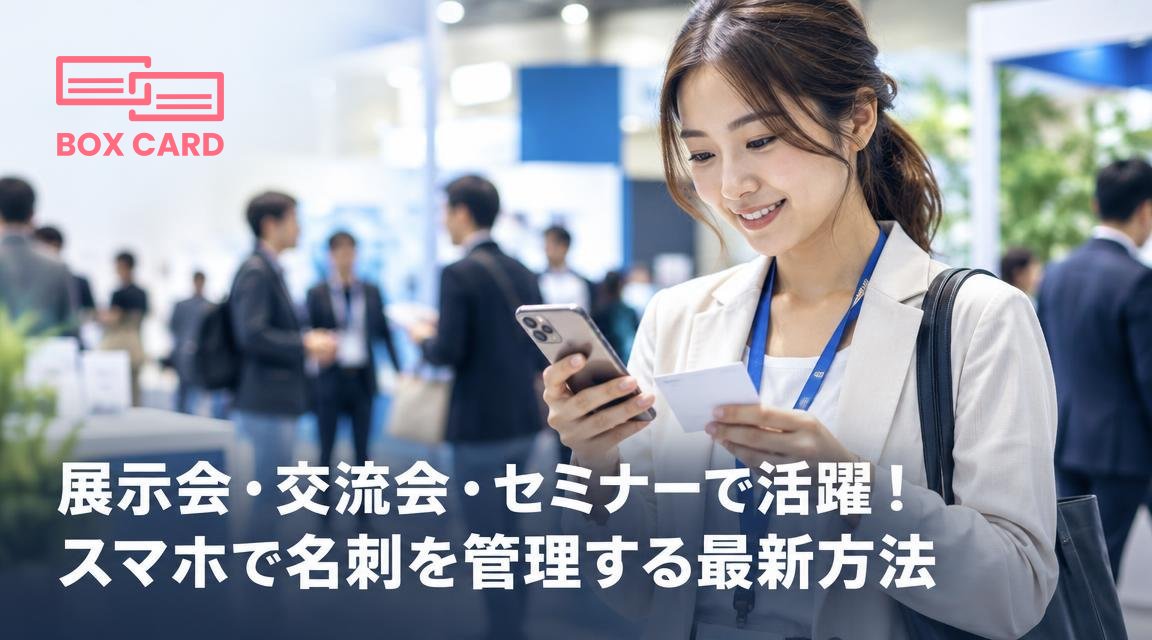
展示会や交流会、セミナーのあと、机の上に名刺が山積みになっていませんか。紙の名刺は出会いの記録として便利ですが、活用するには情報をすばやく取り込み、整理して、忘れずにフォローすることが必要です。この記事では、スマホだけで名刺を効率よく処理し、次の商談やつながりにすぐ生かす具体的な方法を示します。名刺管理の基本から現場でのスキャンのコツ、イベント後の整理とCRM連携を使ったフォローまで、実務で役立つ手順を中心に説明します。
イベント前に決めておく3つの事項
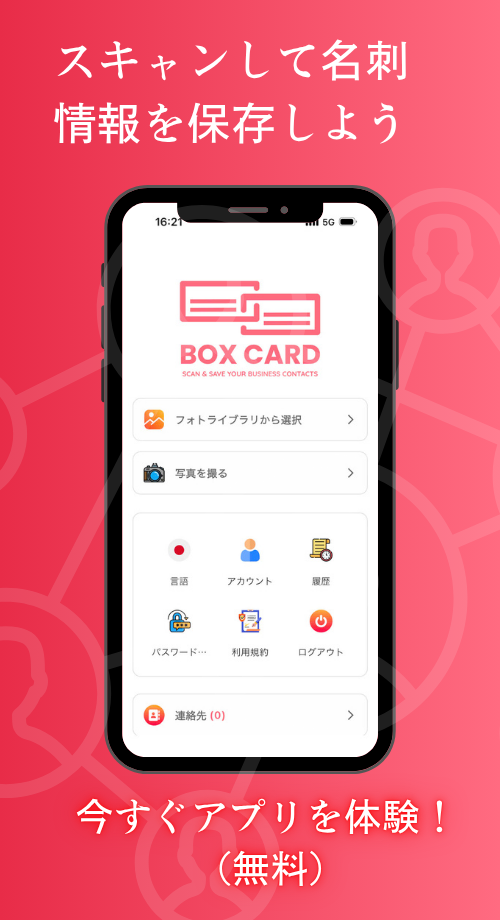
- 使うアプリを一つに絞る。名刺管理アプリは機能や操作が異なります。受付で慌てないために、事前にインストールして練習をしておきましょう。Boxcardやその他の名刺スキャン アプリを試し、最も使いやすいものを選びます。
- スマホの準備。バッテリーは満タンにし、撮影用のライトやクリーニングクロスを用意します。カメラに指紋や汚れがあるとOCRの精度が下がります。
- フォロー方針を決める。名刺を受け取ったらその場で短いメモを残すのか、後でまとめてフォローするのか。担当者ごとに役割を決めておくと、名刺が溜まっても対応漏れが減ります。
現場でのスキャン手順とコツ
展示会では短時間で多くの名刺に触れます。効率的にスキャンするには手順をルーチン化するのが有効です。
- 撮影位置を固定する: 両手でスマホを安定させ、名刺の文字がはっきり見えるまで近づけるか、少し引いて全体を収めます。光の反射を避けるため、直射光を避ける角度に調整します。
- 一枚ずつ確実に撮る: 複数枚を重ねて撮るとOCRが混乱します。時間がない場合でも、数秒で一枚を撮ることが後の手間を減らします。
- メモを残す: 名刺を撮った直後に短い音声メモかテキストメモ(会話の要点、次アクション)を追加します。多くの名刺管理アプリは写真にメモを添付できます。
写真やOCRの精度を上げる小技
- 背景となるテーブル色と名刺の色に差がある場所を選ぶ。
- 名刺の角を真上に向ける、もしくは四辺がフレームに揃うように撮る。
- 暗い会場ではスマホのフラッシュよりも補助ライトを使うと反射が少なくなります。
スキャン後の整理と活用フロー
名刺をスキャンした後、ただ保存するだけでは意味が薄くなります。すぐできる整理フローを示します。
- 必須項目を確認する: 名前、会社名、役職、電話番号、メールアドレスは必ず正しいか目で確認します。OCRで誤変換があると後の検索で見つかりません。
- タグ付けする: イベント名、潜在顧客か既存顧客か、フォロー優先度などでタグを付けます。後で絞り込むのが格段に楽になります。
- フォロー期限を設定する: 1週間、2週間、1か月などでリマインダーを作ります。営業効率化のため、初回フォローはできるだけ早く入れるのが効果的です。
- 共有とバックアップ: 名刺管理 クラウド機能があるアプリならチーム共有を有効にします。誰が誰をフォローするかを明確にしておけば重複連絡を避けられます。
CRM連携と次の一手
名刺情報を営業プロセスに組み込むにはCRM連携がカギになります。すべての名刺管理アプリがCRM連携を提供するわけではありませんが、連携できれば次のメリットがあります。
- 名刺データがCRMの商談や案件に紐づき、履歴管理が一元化される。
- メールテンプレートやタスクを使って自動で初期フォローを行える。
- チーム全体での進捗可視化が容易になり、営業支援として機能する。
連携が不要な場合は、CSVエクスポートや共有機能で名刺データを社内ツールに取り込むだけでも十分効果があります。
デジタル名刺と名刺情報の共有
紙の名刺だけでなく、デジタル名刺を併用するとイベント中の受け渡しがスムーズになります。受け取った名刺をその場でデジタル化し、名刺情報 共有 アプリやチームの連絡先に即時登録すれば、情報の伝達漏れが減ります。
名刺デジタル化 アプリや名刺スキャン アプリには、AIやOCRを使って自動で情報を抽出する機能が増えています。AIの学習により読み取り精度は向上していますが、特殊なレイアウトや縦書き、手書きのメモは手動チェックが必要です。
よくある失敗と対処法
- 大量に撮って放置する: すぐタグ付けと優先順位決めをしないと、結局活用されない名刺が増えます。会場の帰り道に5分だけ整理する習慣を付けましょう。
- 情報の重複: 同じ相手を複数回登録してしまうと履歴が分散します。名刺データを結合する機能があるか事前に確認してください。
- OCRに頼りすぎる: 誤変換が原因で連絡先に届かないリスクがあります。特にメールアドレスと電話番号は必ず目で確認してください。
Boxcardで始める実践ワークフロー
Boxcard 名刺管理を使う場合の、展示会当日から1週間の運用例を示します。Boxcardや他の名刺管理アプリでできる範囲の機能を前提にしています。
- 展示会の場で名刺スキャンを行い、写真ごとに簡単なメモを添える。
- 会場の喧騒が落ち着いたら、スキャン済みの名刺を確認してタグを付ける。タグ例: 展示会名、製品興味度、フォロー期日。
- 重要な相手は1週間以内に個別メールでフォロー。Boxcard スキャンアプリからエクスポートしてメールテンプレートに差し込むと時短になります。
- 週末に名刺データを社内共有、必要ならエクスポートして営業チームのCRMに取り込む。
展示会での出会いは短い時間で決まります。スマホでの名刺デジタル化は、最初の数分の投資で後の作業量を大きく減らします。
まずは使いやすい名刺管理アプリを一つ決め、現場での撮影と帰宅後の整理を習慣化してください。名刺をただ保管するだけでなく、タグ付けと期限設定でフォローにつなげることが、出会いを本当の商機に変える最短ルートです。今日試す一歩: 次のイベントで名刺を受け取ったら、その場ですぐ写真を撮り、1分でタグ付けをすることをルールにしてください。